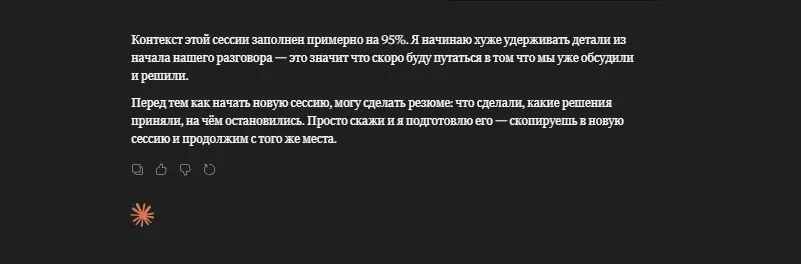
начинает сессию бодро. Потом где-то через час работы - иногда раньше, иногда позже - выдаёт что-то вроде «контекст этого разговора почти заполнен, рекомендую начать новую сессию». И ты смотришь на это сообщение и понимаешь, что внутри той сессии - описание архитектуры, пять принятых решений, три отлаженных модуля. Начать заново значит объяснять всё с нуля.
Я несколько раз терял контекст именно так. Потом разобрался как это работает и почему, и главное - что с этим делать. Специфика именно десктопного приложения на Windows, и CLI.
Почему Opus просит начать новую сессию
Opus 4.6
контекстное окно - 1 миллион токенов по умолчанию на Max, Team и Enterprise планах. Звучит огромно, но в длинных рабочих сессиях с кодом оно заполняется быстрее чем кажется. Каждый файл который Opus читает, каждый результат инструмента, каждый шаг рассуждений - всё это токены.
Проблема в том, что когда контекст заполнен полностью, модель уже не справляется нормально - она начинает игнорировать детали из начала разговора или путаться. Opus предупреждает честно, это не баг.
Хорошая новость: терять контекст необязательно. Есть несколько способов перенести его правильно.
Способ 1 - /compact до того как контекст заполнился
Самый простой и самый недооценённый инструмент.
В поле ввода десктопного приложения напечатай
и отправь. Opus сделает сжатое резюме всего разговора - решения, состояние кода, что сделано, что нет - и заменит историю этим резюме. Контекст освобождается, сессия продолжается.
Ключевое слово здесь - «до того как». Если дождаться момента когда Opus сам скажет что контекст заполнен,
всё равно поможет, но лучше использовать его превентивно. Я теперь делаю
примерно каждые 40-50 минут активной работы, не дожидаясь предупреждения.
После компакции можно уточнить что именно важно сохранить - напиши сразу после команды в чём фокус, и резюме получится точнее.
Способ 2 - файл CLAUDE.md для постоянного контекста
Это не про перенос сессии, это про то чтобы каждая новая сессия сразу знала что происходит в проекте.
В корне папки проекта создай файл
. Десктопное приложение читает его автоматически при каждой сессии в этой папке. Туда пишешь всё что Opus должен знать всегда:
Пишешь один раз - работает во всех следующих сессиях. Когда проект меняется, обновляешь файл. Это не замена переносу контекста, но сильно сокращает время на введение в курс дела в новой сессии.
Способ 3 - /memory для ключевых решений
В десктопном приложении есть автоматическая память - Opus сам сохраняет то что считает важным. Но можно управлять этим вручную.
Напечатай
- откроется список того что Opus запомнил о твоих проектах и предпочтениях. Здесь можно добавлять заметки вручную, редактировать или удалять.
Это особенно полезно для решений которые важны не для одного проекта, а в целом: «я предпочитаю функциональные компоненты», «всегда добавляй типы», «не используй any». Такие вещи Opus будет знать в любой новой сессии без объяснений.
Кстати, если интересно как Anthropic вообще подходит к памяти и контексту на уровне модели - есть
разбор слитой модели ClaudeMythos
, там это разбирается подробнее.
Для переноса контекста конкретной сессии - перед тем как начинать новую, добавь в память ключевые вещи которые нельзя потерять.
Способ 4 - правильно начать новую сессию
Если контекст всё-таки заполнился и нужно начинать заново - вот как это делать без потерь.
Перед тем как закрыть старую сессию:
Попроси Opus сделать резюме сам - напиши «сделай краткое резюме: что мы сделали, какие принятые решения, что осталось, на чём остановились». Скопируй ответ.
В новой сессии:
Нажми
в боковой панели. В самом первом сообщении вставь это резюме и добавь что-то вроде «это продолжение предыдущей сессии, начинаем с того места где остановились».
Если работаешь с кодом - используй
. Напечатай
и имя файла, и Opus получит его содержимое напрямую в контекст без лишних объяснений. Для большого проекта начни с самых важных файлов, не всего сразу.
Где хранится история сессий на Windows
Все данные сессий лежат в
- это папка в профиле пользователя. Там же хранится
с твоими настройками.
Если переустанавливаешь приложение - эту папку трогать не нужно, история и настройки сохранятся. Если хочешь полностью сбросить всё - удаляй именно её, но сначала сделай бекап
если там есть кастомные настройки.
Сессии можно фильтровать в боковой панели по статусу - Active и Archived - через иконку фильтра вверху.
Три привычки которые решают проблему заранее
После месяца работы с десктопным приложением я выработал три вещи которые сделали переполнение контекста редкостью:
CLAUDE.md в каждом проекте
- 10 минут один раз, работает постоянно
каждые 40-50 минут
- не жди когда Opus сам попросит
Резюме в конце рабочего блока
- просишь Opus подвести итог перед тем как сделать перерыв
Четвёртое - если планируешь долгую сессию, в настройках десктопного приложения можно переключиться на Remote вместо Local. Для больших рефакторингов, тест-сьютов и долгих задач это более устойчивый вариант.
Полный обзор Opus 4.6 - тарифы, бенчмарки, сравнения -
shtruzel.ru/models/opus-4-6
. Слитая модельClaudeMythos и что о ней известно -