Изучаю и тестирую нейросети более 2 лет. Основатель Shtruzel — помогаю разобраться в мире ИИ простым языком.
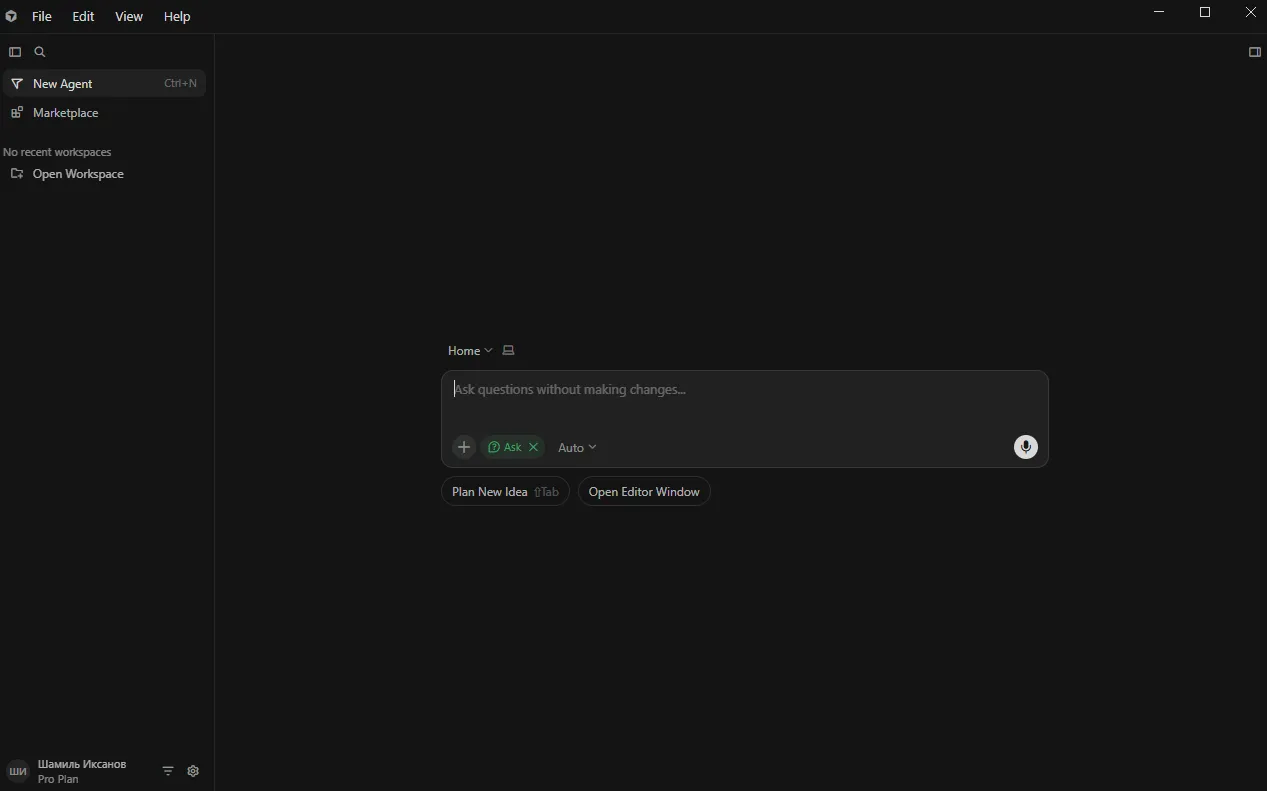
Cursor 3.1 IDE
.
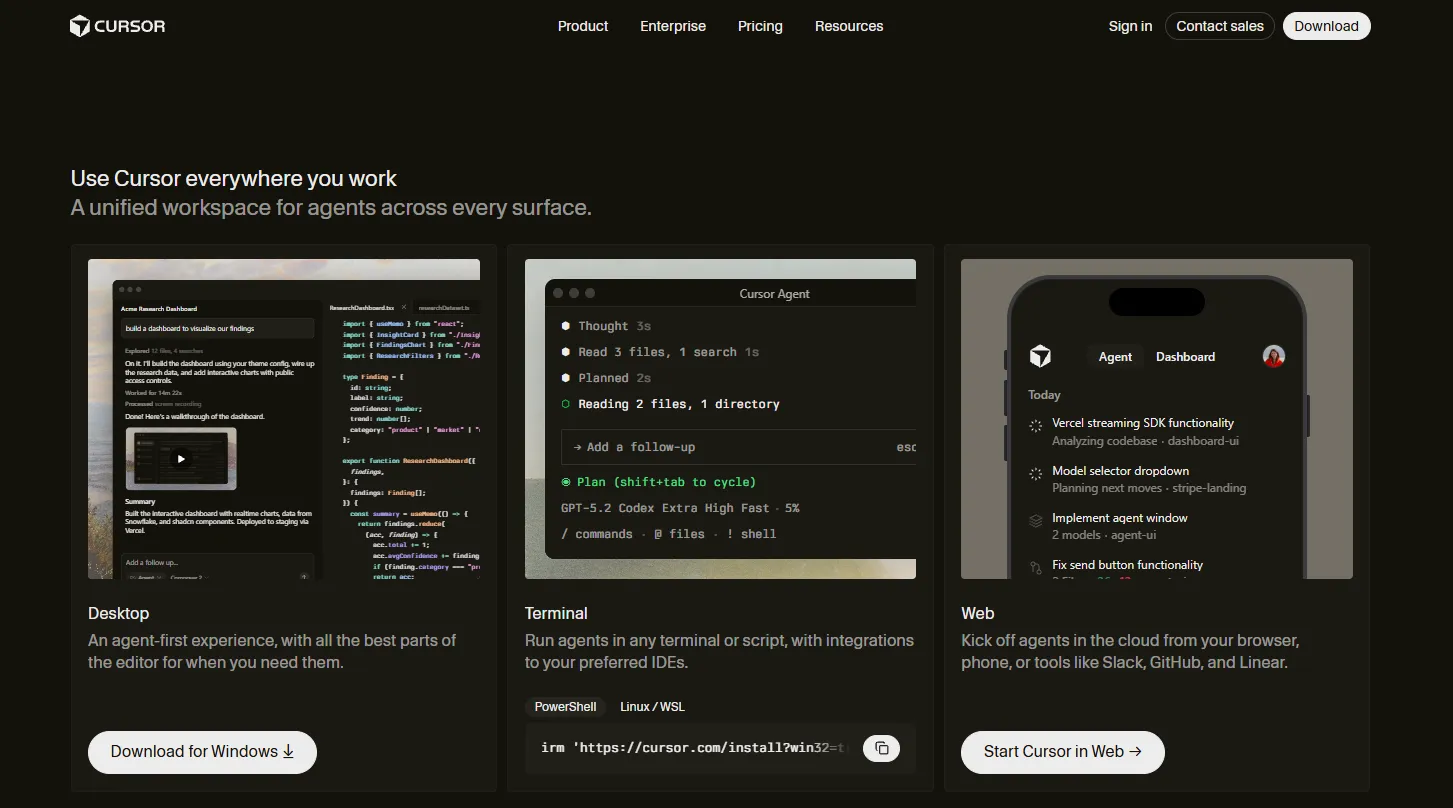
Страница загрузки Cursor с автоопределением операционной системы
Комментарии (0)
Комментариев пока нет. Будьте первым!
macOS:cursor-arm64.dmg (для M1/M2/M3/M4, ~180 МБ), cursor-x64.dmg (для Intel Mac, ~180 МБ), cursor-universal.dmg (универсальный, ~250 МБ)
Windows:Windows (x64) User — ставится в профиль пользователя, не требует админки; Windows (x64) System — в Program Files, требует права; плюс ARM-версии для ноутов на Snapdragon X
Linux:.AppImage (универсально, запускается без установки), .deb (Ubuntu/Debian), .rpm (Fedora/RHEL)
Для Mac: если не уверены в чипе — меню Apple → Об этом Mac. «Apple M…» — качайте arm64, «Intel» — x64. Universal-билд весит лишние 70 МБ, но работает и там, и там.
Установка на macOS
Открыть скачанный .dmg
Перетащить иконку Cursor в папку Applications
Открыть Launchpad или Finder → Applications → Cursor
На первый запуск macOS покажет «приложение скачано из интернета» — жмите Open
Если Gatekeeper всё равно блокирует («cannot be opened because developer cannot be verified»), есть два пути:
System Settings → Privacy & Security → пролистать вниз → Open Anyway
Или через терминал: xattr -cr /Applications/Cursor.app
На Apple Silicon редактор работает нативно без Rosetta, индексация больших проектов заметно шустрее, чем на Intel Mac.
Установка на Windows
Тут всё проще — классический мастер установки:
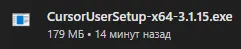
Установщик Cursor
Запустить скачанный .exe (для User-версии админка не нужна)
Пройти визард: путь установки, ярлык на рабочем столе, пункт в Пуск
Дождаться окончания (30–60 секунд)
Запустить Cursor из меню Пуск
Если антивирус или Windows Defender жалуется — это норма для свежих билдов, не подписанных глобально. Добавьте Cursor в исключения: Защитник Windows → Управление настройками → Добавить исключение → папка с cursor.exe. На Windows 11 с родным Defender у меня вообще ни разу не ругалось.
Команду cursor в PATH Windows-установщик прописывает автоматически — можно открывать проект из PowerShell командой cursor ..
Установка на Linux (Ubuntu, Debian, Fedora)
Три способа, в зависимости от дистрибутива:
AppImage (универсальный способ):
</>code
1
chmod +x Cursor-1.x.x-x86_64.AppImage
2
./Cursor-1.x.x-x86_64.AppImage
На Ubuntu 22.04+ может потребоваться libfuse2: sudo apt install libfuse2.
Debian/Ubuntu (.deb):
</>code
1
sudo dpkg -i cursor_1.x.x_amd64.deb
2
sudo apt install -f
Fedora/RHEL (.rpm):
</>code
1
sudo rpm -i cursor-1.x.x.x86_64.rpm
Для интеграции с меню приложений AppImage предложит сам на первом запуске — соглашайтесь, иначе каждый раз искать файл.
Сравнение установки по ОС
Параметр
macOS
Windows
Linux
Размер установщика
180–250 МБ
~200 МБ
190–250 МБ
Время установки
1–2 мин
1–3 мин
2–5 мин
Права администратора
нет
опционально (User vs System)
sudo для .deb/.rpm
Нативно ARM
да (M1–M4)
да (Snapdragon X)
Первый запуск: аккаунт, тема, импорт из VS Code
Открываете Cursor — первое окно предложит зайти через Google, GitHub или email. Без аккаунта ИИ-функции не работают, но сам редактор — да.
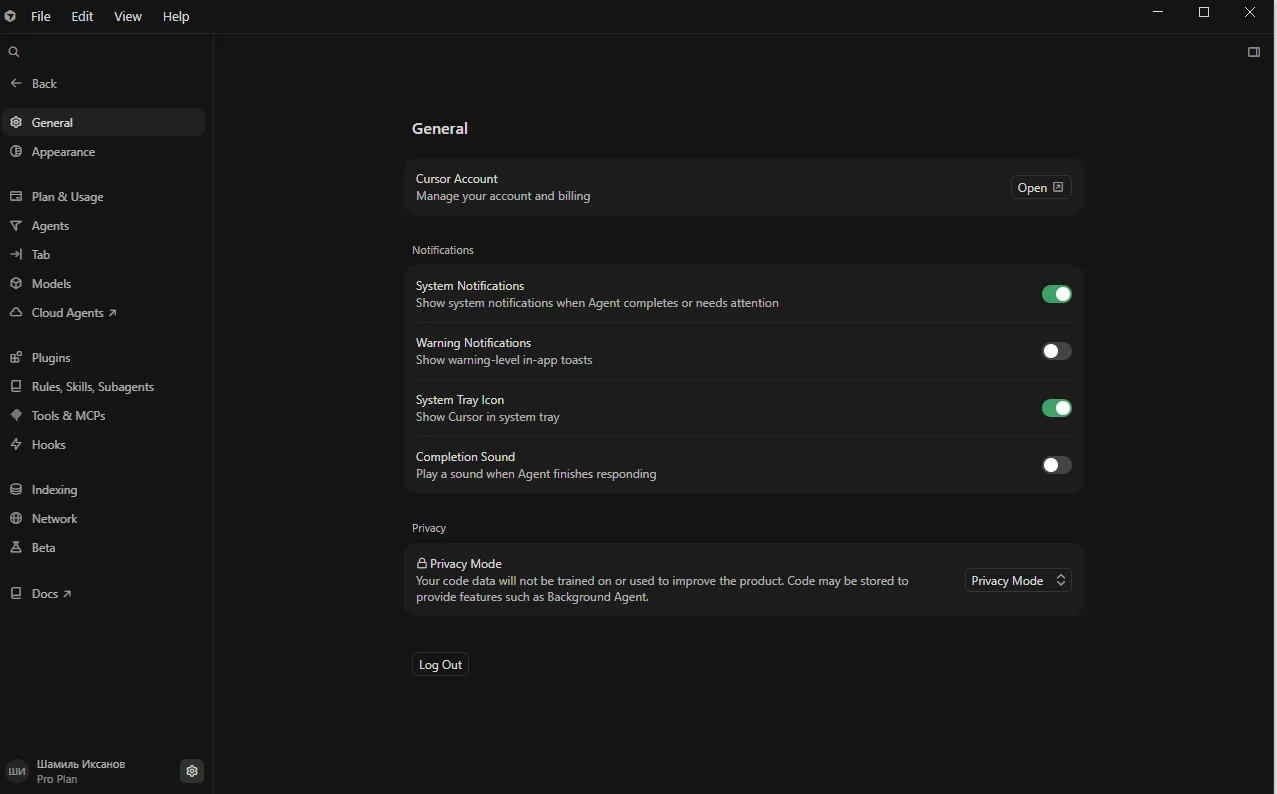
Меню "Settings" - Cursor IDE
Три момента, которые я рекомендую сделать сразу:
Импорт из VS Code — если он у вас стоит, Cursor сам подтянет расширения, темы, кейбиндинги. Один клик, и вы не теряете настроенное годами окружение.
Install cursor in PATH — Cmd+Shift+P → «Install 'cursor' command in PATH». Позволяет из терминала запускать cursor . в любой папке.
Выключить телеметрию — Settings → Privacy & Security → Privacy Mode. Код не уходит провайдерам моделей и не используется для обучения.
На этом Hobby-план активирован — 14 дней Pro-триала без карты + бесплатный тариф после. Про оплату Pro из России, если решитесь — отдельная история с посредниками и виртуальными картами.
Мой опыт установки на MacBook M2
Ставил в начале апреля на MacBook Air M2 с 16 ГБ после обновления до Cursor 3. Скачал universal (ошибся и взял жирный), за 90 секунд всё запустилось. Gatekeeper потребовал Open Anyway — 3 клика. Импорт из VS Code прошёл без единой ошибки, все 27 расширений подтянулись.
Первое впечатление — весит ощутимо больше VS Code, но отзывчивость Tab-дополнений реально другая: предсказывает на 10–20 строк вперёд, а не одну переменную. Что переплюнуло ожидания — индексация проекта на 8000 файлов заняла 40 секунд, у меня VS Code на таком иногда лагал.
Если не хочется ставить IDE, но нужно задать пару вопросов по коду — быстрее открыть бесплатный GPT-чат, который работает без регистрации. Для более серьёзного кодинга посмотрите подборку нейросетей для программирования — там сравнение с Claude Code, Windsurf и Copilot.
FAQ
Cursor платный? Сам редактор бесплатен навсегда. Платите только за ИИ-функции сверх лимитов бесплатного Hobby-плана.
Нужен ли VPN для скачивания? Нет, сайт cursor.com открывается из России без VPN. VPN нужен только для оплаты Pro.
Можно ли оставить VS Code после установки Cursor? Да, конфликта нет. Cursor — отдельный форк, у него свои настройки и своя иконка, оба работают параллельно.
Какую архитектуру качать на Mac? Apple Silicon (M1–M4) — arm64, старые Intel — x64. Universal работает на обоих, но весит больше.
Почему Cursor не запускается на Ubuntu? Чаще всего — не установлен libfuse2 для AppImage или не дан chmod +x. Решается двумя командами.
Можно ли пользоваться Cursor офлайн? Как текстовый редактор — да. ИИ-функции (Tab, Chat, Composer, Agent) требуют подключения к облачным моделям.
Какой билд Windows выбрать — User или System? User, если вы единственный пользователь ПК — не нужна админка, обновляется автоматом. System — для корпоративных машин и общих компьютеров.
Присоединяйся к сообществу
Делись мыслями, обсуждай новости ИИ, подписывайся на авторов.
- AI-редактор кода на базе VS Code. Ставится за 2–5 минут на Windows 10/11, macOS 10.15+ и Ubuntu 20.04+, размер установщика 150–250 МБ. Ниже — где скачать нужный билд, как выбрать между Intel и Apple Silicon, и что делать на первом запуске, чтобы не получить белый экран или блок Gatekeeper.
Системные требования Cursor в 2026
Cursor сам по себе лёгкий, ИИ работает в облаке, локально нужен минимум: