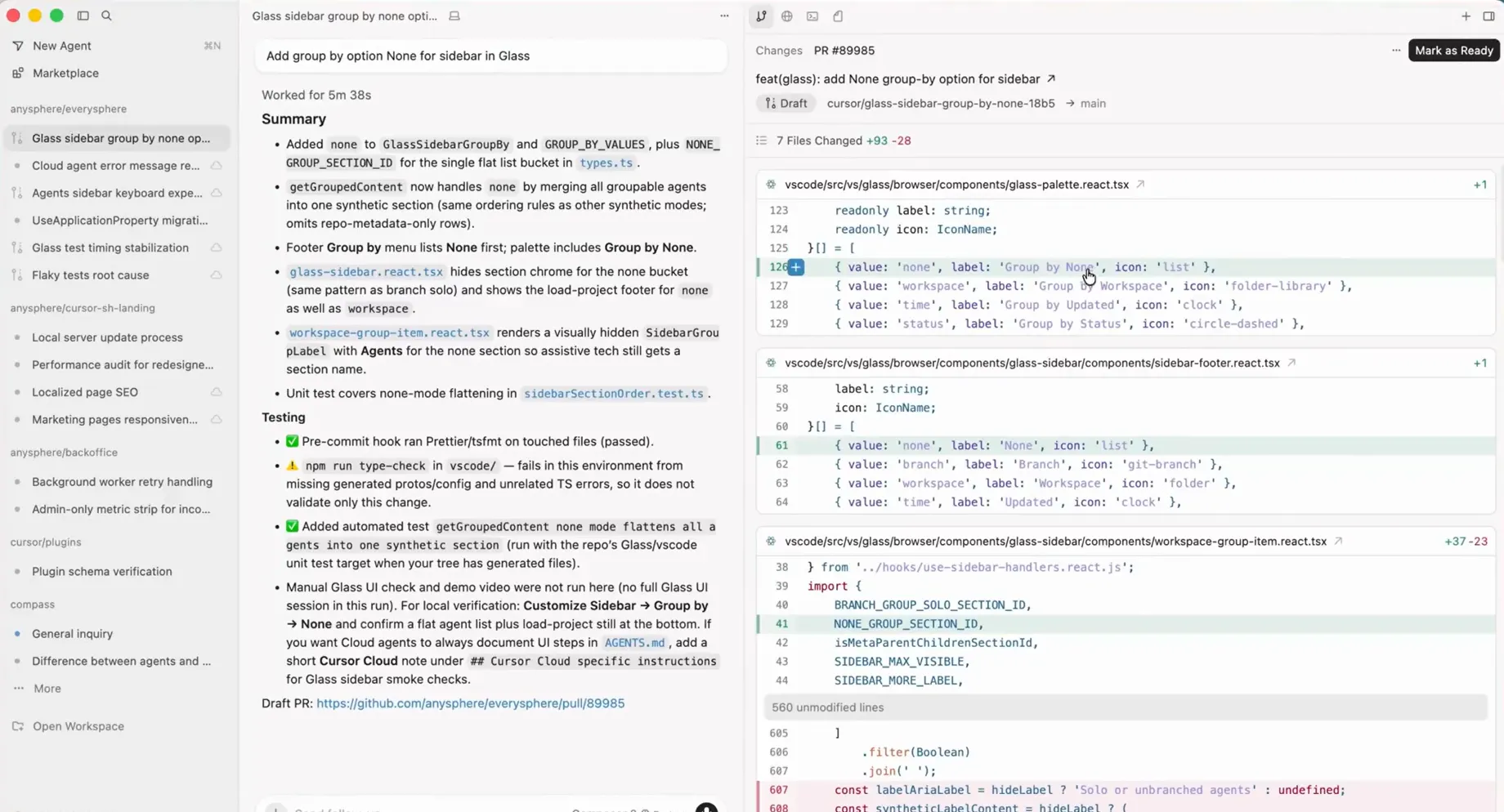
- и это не апдейт с парой новых фич. Они переписали интерфейс с нуля. Я обновился в тот же день и первые два часа провёл в растерянности: где Composer, куда делись старые чаты, и что такое этот Agents Window вообще.
Собрал всё что нужно знать чтобы не тратить эти два часа.
Что изменилось - быстро
Cursor раньше был IDE с AI чатом внутри. Cursor 3 - это центр управления агентами, где IDE доступна как дополнительный режим. Это принципиально другая логика: раньше ты писал код, AI помогал. Теперь
Cursor Agent
пишет код, ты управляешь.
Старый Composer никуда не делся - он переехал в вкладку в Agents Window. IDE тоже на месте - можно переключаться в любой момент. Cursor 3 добавляет новый слой поверх всего что было.
Шаг 1 - обновить до версии 3.0.9 или новее
Открой Cursor → в меню выбери
Cursor → Check for Updates
. Не скачивай вручную с сайта если уже стоит старая версия - встроенный апдейтер работает нормально.
Проверь версию: в меню
. Должно быть
или выше. На версиях ниже Agents Window либо не открывается, либо работает с серьёзными багами.
Шаг 2 - открыть Agents Window
На Mac:
На Windows:
Или через меню:
File → New Agents Window
Важно: Agents Window и IDE - это два отдельных окна. Можно держать оба открытыми одновременно. Если нужно переключиться обратно в привычный редактор - просто переключи окно, ничего не закрывай.
Если Agents Window не открывается:
Сделай sign out и sign in заново - помогает в 80% случаев
На корпоративных планах нужно чтобы администратор включил опцию "Glass" в Enterprise Settings
Проверь Mission Control (Mac) - окно может быть открыто в фоне
Шаг 3 - разобраться с интерфейсом
Agents Window состоит из трёх зон:
Левая панель (sidebar)
- список всех агентов. Локальные, облачные, те что запущены из Slack или GitHub - все здесь. Нажми
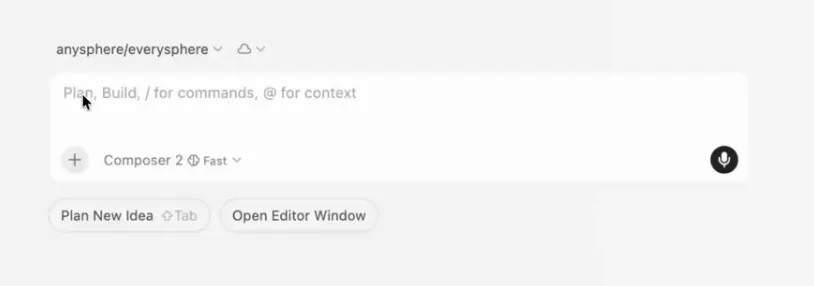
чтобы создать нового агента и выбрать среду:
Local
- агент на твоей машине. Быстро, дёшево по кредитам (~15 кредитов в день)
Cloud
- агент в облаке Anthropic, продолжает работать даже если закрыл ноутбук (~200+ кредитов в день)
Worktree
- изолированная копия репозитория на отдельной ветке
Remote SSH
- твой удалённый сервер
Центр
- чат с активным агентом. Выглядит привычно, работает как раньше.
Правая панель
- дифф изменений, файлы, PR управление. Отсюда же можно стейджить, коммитить и создавать пул-реквесты не выходя из Cursor.
Шаг 4 - попробовать /worktree
Это первое что стоит попробовать. Напечатай в чате:
Cursor создаст изолированную копию репозитория в отдельном worktree. Агент работает там, не трогая твою основную ветку. Когда закончит - смотришь дифф, принимаешь или отклоняешь.
Зачем это нужно: можно дать агенту задачу на рефакторинг и спокойно продолжать работу в основной ветке. Агент не сломает то что ты делаешь прямо сейчас.
Шаг 5 - попробовать /best-of-n
Это самая нестандартная фича Cursor 3. Напечатай:
Cursor запустит одну и ту же задачу параллельно в нескольких моделях - каждая в своём изолированном worktree. Потом покажет результаты рядом, выбираешь лучший.
Я использовал это на сложном рефакторинге: Claude предложил одно решение, GPT-5 - другое. Оба работали, но с разными компромиссами по производительности. Без этой фичи я бы просто взял первый ответ.
Предупреждение: это дорого по кредитам. Если запустил в три модели - потратил втрое. Используй на задачах где важно качество, не на рутине. И чем точнее промпт - тем лучше все три результата сразу. Помогает
генератор промптов
если не знаешь как сформулировать задачу агенту.
Шаг 6 - Design Mode для работы с UI
Если работаешь с фронтендом - это полезно. Внутри Agents Window есть встроенный браузер. Открой своё локальное приложение там, нажми
Design Mode
в тулбаре браузера.
Теперь можно кликнуть на любой элемент интерфейса и написать что с ним сделать прямо там - агент видит точный контекст. Вместо "сделай кнопку красной" - кликаешь на конкретную кнопку и говоришь "сделай красной". Меньше галлюцинаций, точнее результат.
Шаг 7 - настроить cloud/local handoff
Это фича для долгих задач. Запусти агента локально, потом если нужно уйти или закрыть ноутбук:
В sidebar кликни на агента правой кнопкой
Выбери
Move to Cloud
Агент переезжает в облако и продолжает работу
Когда вернёшься - можно забрать обратно:
Move to Local
. Я использовал это когда нужно было уйти посреди большого рефакторинга. Агент доделал всё пока меня не было.
Что не трогать пока
Worktree view пока работает нестабильно на сложных проектах с множеством вложенных worktrees - команда знает об этом и правит. Если встретишь странное поведение с ветками - переключись на локального агента без worktree.
VS Code темы и размер шрифта не синхронизируются с Agents Window - там свои настройки. Небольшое неудобство которое пока не пофиксили.
FAQ
Куда делся Composer из Cursor 2?
Никуда не делся. В Agents Window он живёт как один из режимов агента. Если привык к нему - всё будет знакомо, просто интерфейс вокруг изменился.
Нужно ли платить больше чтобы использовать Agents Window?
Нет - Cursor 3 бесплатное обновление для всех подписчиков. Но облачные агенты потребляют значительно больше кредитов чем локальные. На Pro ($20/мес) кредиты могут закончиться быстрее если активно использовать cloud agents.
Можно ли работать как раньше, не используя Agents Window?
Да. IDE никуда не делась. Cmd+Shift+P → "Open Editor" возвращает привычный вид. Cursor 3 - это новый слой поверх старого, не замена.
Почему Agents Window не открывается?
Три причины: старая версия (нужна 3.0.9+), нужен sign out/sign in, или корпоративный администратор не включил доступ. Попробуй по очереди.
Какую модель выбирать для агентов?
Для сложных многофайловых задач - Claude Opus 4.6 или Composer 2 (собственная модель Cursor). Для быстрой итерации - Sonnet 4.6 или GPT-5. Подробнее о том чем отличается
Opus 4.6
- в нашем обзоре с бенчмарками.
Сколько агентов можно запустить одновременно?
Технически нет жёсткого лимита. Практически - больше трёх локальных агентов одновременно начинают давить на CPU. Облачных можно больше, но следи за кредитами.
Cursor 3 поддерживает MCP?
Да, полностью. Конфиги из старых версий работают без изменений. В Agents Window есть маркетплейс плагинов откуда можно установить MCP серверы в один клик. Если хочешь настроить MCP вручную - принцип тот же что в Claude Code, разобрали в