После сохранения - полностью закрой приложение. Не сворачивай, именно закрой через трей. Потом открывай заново. Если MCP подключился - в нижней части нового чата появится иконка молотка с цифрой (количество инструментов).
Генератор промптов
Создайте идеальный промпт для ChatGPT, Claude, Midjourney и других нейросетей с помощью ИИ-ассистента.
Вот где люди ломаются чаще всего. Для Claude Code CLI (терминальная версия) MCP серверы идут не в settings.json - туда класть бесполезно, он просто проигнорируется без единого предупреждения.
Правильное место - файл .claude.json в домашней директории:
</>code
1
C:\Users\ИМЯ\.claude.json
Обрати внимание - это не папка .claude, а файл .claude.json на уровень выше. Разница в одну точку, и именно из-за неё половина людей час ищет где проблема.
Добавить сервер можно двумя способами.
Способ 1 - команда в терминале:
</>code
1
claude mcp add firecrawl --scope user -- npx -y firecrawl-mcp
Если нужна переменная окружения с ключом - проще редактировать файл руками, команда с env неудобная.
Способ 2 - редактировать .claude.json напрямую:
</>json
1
{
2
"mcpServers": {
3
"firecrawl": {
4
"command": "npx",
5
"args": ["-y", "firecrawl-mcp"],
6
"env": {
7
"FIRECRAWL_API_KEY": "fc-твой-ключ"
8
}
9
}
10
}
11
}
Если файла .claude.json нет - создай его сам, это нормально.
Для конкретного проекта (а не глобально) - создай файл .mcp.json в корне проекта. Его можно коммитить в git если команда использует одни и те же серверы.
Проверить что всё подхватилось - в сессии напечатай /mcp. Покажет список серверов и статус каждого.
Частые ошибки и как их чинить
Переводчик ошибок
Вставьте ошибку из терминала — получите объяснение на русском языке и пошаговую инструкцию по исправлению.
Сервер не появляется после перезапуска Первое что проверять - синтаксис JSON. Лишняя запятая в конце блока, отсутствующая запятая между серверами, непарные скобки - всё это приводит к тому что файл молча игнорируется. Скопируй содержимое в и проверь.
npx: command not found или npx не является внутренней командой Node.js не установлен или не прописан в PATH. Установи с , после установки перезапусти терминал. Проверь: node --version и npx --version должны выдавать версии.
Пути с пробелами на Windows Если путь к exe содержит пробелы (Program Files) - в JSON нужны двойные обратные слеши и путь в кавычках уже есть за счёт самого JSON. Как в примере с Pencil выше - C:\\Program Files\\... работает корректно.
Сервер подключился но Claude его не использует Это нормальное поведение в 2026 - Claude Code использует Tool Search и не загружает все инструменты сразу. Он подтянет инструмент когда задача будет релевантной. Если хочешь убедиться что сервер живой - напечатай /mcp и посмотри статус: connected значит всё ок.
В десктопе работает, в CLI нет (или наоборот) Это разные конфиги, они не синхронизируются. Если добавил сервер в claude_desktop_config.json - в CLI его не будет. Нужно добавить отдельно в .claude.json.
Ошибка при запуске Burp или других Java-приложений Убедись что путь к java.exe правильный и версия Java совместима с jar-файлом. Также проверь что порт в --sse-url совпадает с тем что реально слушает сервер.
Scope: локальный или глобальный
В CLI есть понятие scope - область видимости сервера.
--scope user - сервер доступен во всех проектах, хранится в ~/.claude.json. Для серверов с личными API-ключами.
--scope project - только для текущего проекта, хранится в .mcp.json в папке проекта. Можно коммитить если ключи не нужны или используются командные.
По умолчанию claude mcp add создаёт user scope. Для проектного:
</>code
1
claude mcp add firecrawl --scope project -- npx -y firecrawl-mcp
Не клади серверы с личными ключами в .mcp.json который идёт в git - это утечка.
Полезные команды для CLI
</>code
1
claude mcp list - показать все серверы и статус
2
claude mcp get firecrawl - детали конкретного сервера
3
claude mcp remove firecrawl --scope user - удалить
4
/mcp - статус прямо внутри сессии
Если разбираешься как устроен Opus и почему он так хорошо работает с инструментами - есть полный обзор модели с бенчмарками и сравнениями. А про то как Anthropic думает об агентных возможностях на уровне архитектуры - статья про слитую модельClaudeMythos, там это разбирается подробно.
из умного чата в агента который реально что-то делает: лезет в GitHub, парсит сайты, работает с твоими локальными приложениями. Без MCP он умный, но слепой. С MCP - умный и с руками.
Проблема в том что конфиги для десктопного приложения и для CLI - разные файлы, разные места, разная логика. Путаница там постоянная, и большинство инструкций написаны либо только для Mac, либо игнорируют десктопную версию. Разберём Windows конкретно.
Десктопное приложение: где лежит конфиг
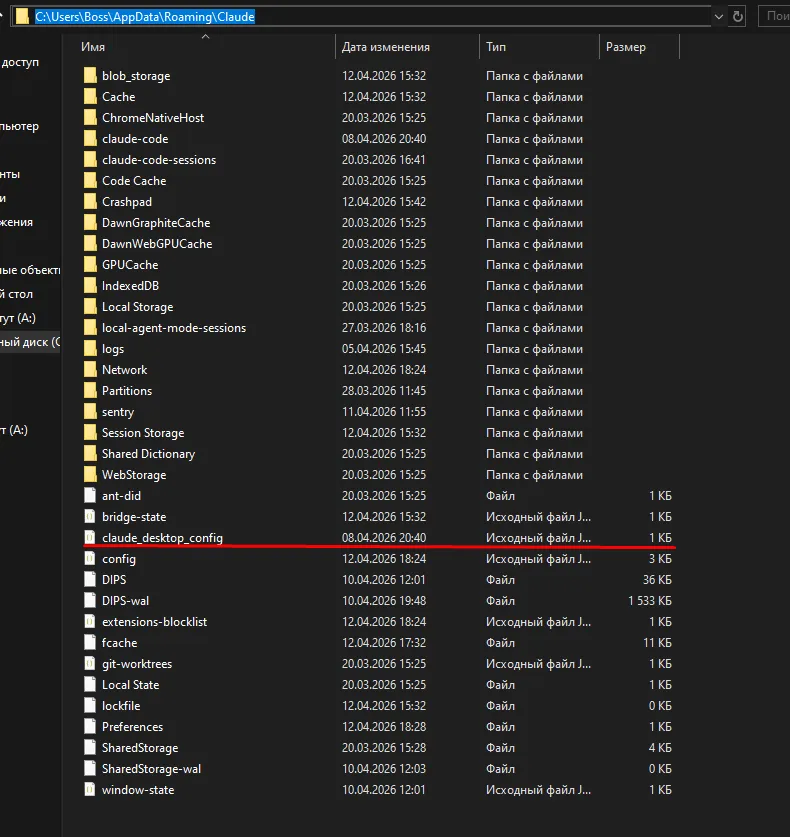
На скриншоте выше видно папку
- вот там и живёт всё что нужно. Файл называется
без расширения в проводнике, но по факту это JSON.
Быстрый путь туда - вставь в адресную строку проводника:
Файл который нужен:
Открывай любым текстовым редактором - Notepad, VS Code, что угодно. Структура такая:
Вот реальный пример с тремя серверами - firecrawl для парсинга сайтов, Pencil для дизайна и Burp Suite для безопасности: